
Owlboyの操作: キーボードとコントローラー解説
コントローラーとキーボードにおけるOwlboyの操作を完全解説。新しいスーパーダッシュ、ZXCキー、オートエイム、カットシーンの早送りボタンについても説明します。
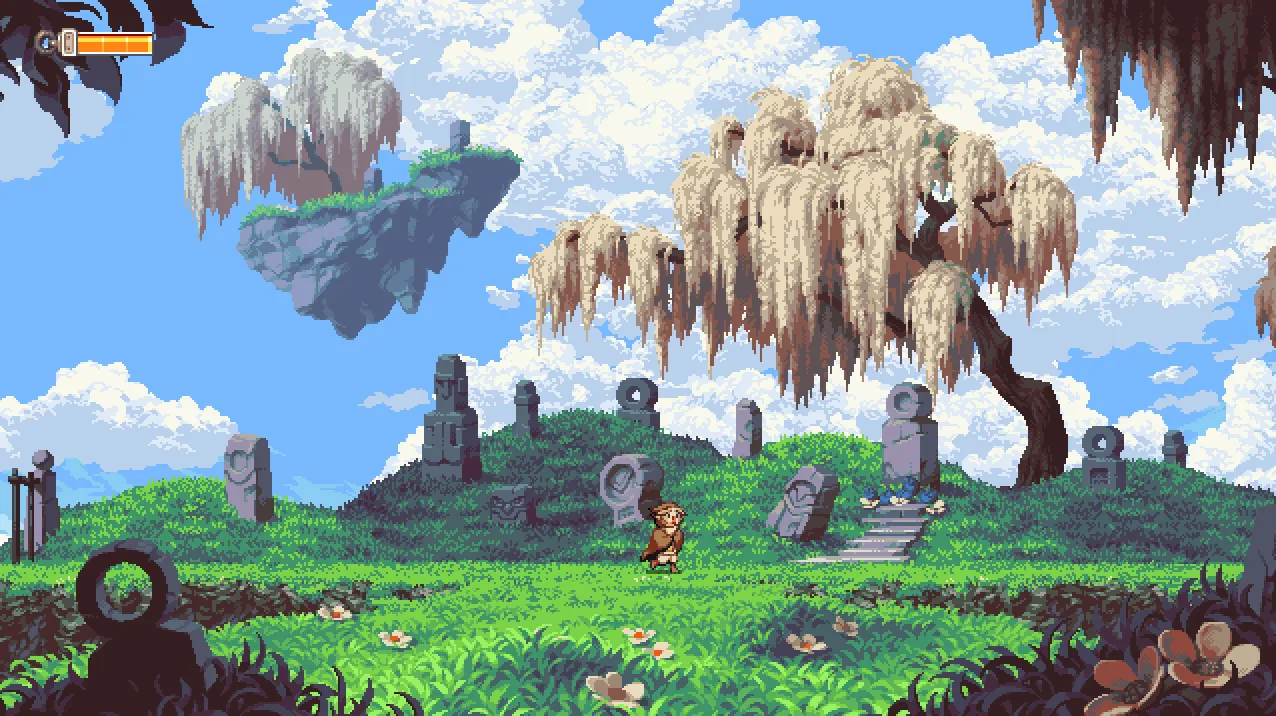
Owlboyの操作方法は?
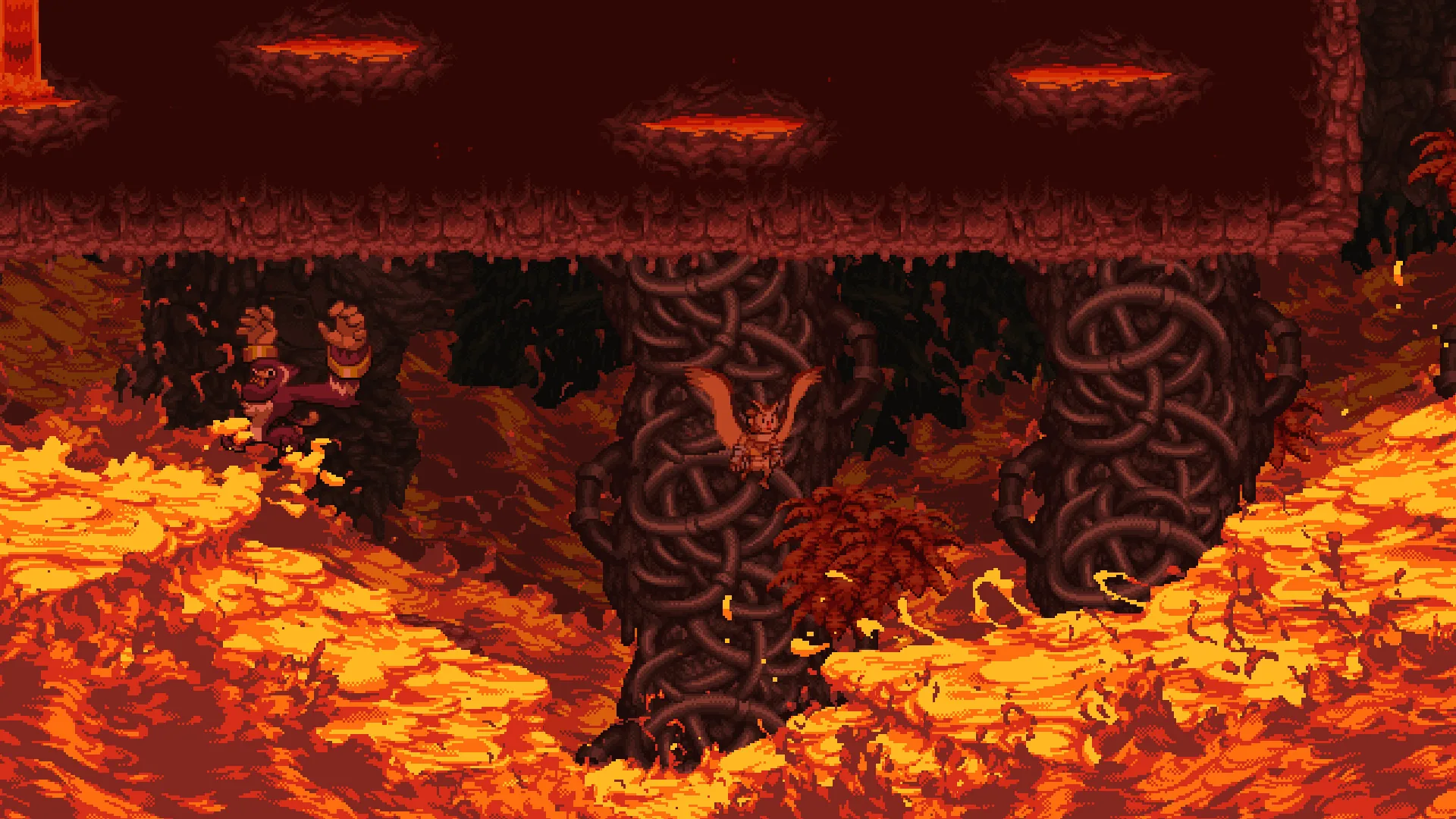
OwlboyはSteamストアページでフルコントローラーサポートを掲げており、現在配信中のアニバーサリーアップデートではオートエイム、スーパーダッシュ、投げ・射撃・スピンアタックのキーボードショートカットなど、いくつかの新しい操作オプションが追加されました。各アクションの正確なデフォルトボタン配置は公式パッチノートに明記されていないため、以下のセクションでは開発者が確認した内容のみを記載します。
オートエイムはエイム操作をどう変える?
オートエイムを使えば、2本目のサムスティックなしでゲーム全体をプレイできます。開発者によると、ゲームは「2本目のサムスティックを使う必要なく完全にプレイ可能であるべき」であり、必要であれば2本目のサムスティックで精密なエイムを続けることもできます。オートエイムはアニバーサリーアップデートの発表によると、オプションメニューでオン/オフを切り替えられます。同じ発表では、スクリーンシェイク、フラッシュエフェクト、そして機動性を高める「Drop Gunner On Dodge」オプションのトグルも追加されています。
キーボードのZXCキーは何をする?
アニバーサリーアップデートの発表に記載されているデフォルトのキーボードショートカットは、Zが投げ、Xが射撃、Cがスピンアタックです。以前の「Coming Soon」プレビューでは、キーは射撃、攻撃、オブジェクトの拾い上げにXYZを使用すると説明され、オートエイムと組み合わせることで、Arrowキーでオータスを操作し、キーボードだけでゲーム全体をプレイできると述べています。より詳細なキー再割り当てオプションについては公式ノートに記載がありません。
スーパーダッシュのやり方は?
スーパーダッシュは、ローリングボタンを連打するのではなく長押しすることで発動します。アップデートノートでは、転がっている方向へのブーストとして機能し、プレビューによればオータスが向いている方向へ進む際に後ろに煙の一吹きを残します。カットシーンの早送りは、Fキーまたは右バンパーにデフォルト設定された早送りボタンを押し続けることで機能し、リピーターはすべての主要なカットシーンをスキップできるようになりました。
キーボードだけでプレイ可能?
開発者によれば可能です。オートエイムをオンにし、新しいキーバインドを使えば、タッチパッドしかないノートパソコンでもOwlboyはキーボードだけでプレイできるはずです。このキーボードのみの設定が公式のノート以外で正式にレビューされたかどうかは文書化されていません。ゲーム自体の背景については、OwlboyのWikipedia記事をご覧ください。
関連ガイド
関連ガイド
Owlboyのアビリティ一覧:スピンアタック、スーパーダッシュ、オートエイム
Owlboyでオータスとガンナーが使えるすべてのアビリティを解説。スピンアタック、新登場のスーパーダッシュ、そしてオートエイムが戦闘をどう変えるかを紹介します。
Owlboyの実績:全リストとガイド
OwlboyのSteam実績全12個の解説。Trinket Master、Treasure Seeker、Flight of the Boguin、隠しシークレット実績を含みます。
Owlboy 初心者ガイド:新規プレイヤーへのヒント
Owlboyを始めたばかりですか?飛び方、ガンナー仲間の運び方、コントローラーの使い方、そしてアニバーサリーアップデートのオプションでゲームを簡単にする方法を学びましょう。
Owlboyの大砲ミニゲームの遊び方
OwlboyのBoguin大砲ミニゲームとチャレンジの仕組み、やるべきこと、そして「Flight of the Boguin」実績との関係について。